Obsidian推坑指南 (2/3)
這篇主要會涵蓋目前的blog的發布流程,從obsidian markdown筆記到blog的自動發布與同步
Obsidian Git — 平替之路的起點
![[OB recommand 0x01#跨裝置同步]]
前一篇有提到obsidian的git套件,但擁有了版控,加上需求逐漸增加,想要做到更多整合性的功能跟方法,就開始一連串自動化不歸路
需求整理
- 想要透過雲端檔案跟朋友一鍵分享即時的筆記內容
- 在不同裝置查看特定的筆記 (尤其是開始利用OB去做時間管理和進度規劃後
- 想把寫得不錯的筆記變成一個blog
- 誤刪筆記的時候想要有git的備份功能
付費版選項
- Obsidian Publish (付費) : 發布成網頁
- Obsidian Sync (付費) : 內建雲端備份功能
- Obsidian Plugin: share-note
但我是免費仔,所以喜歡做死自己開發 :(
Obsidian Blogger
事情的開始,是從某天我在尋找替代Obsidian Publish 的東西,偶然翻到有個youtuber vibe出來的東西(快去幫他按愛心),直接把筆記庫換成這個repo,透過git自動上傳+部屬成astro靜態網頁,完全就是我需要的東西(!!!)
但是也遇到了幾個問題
- 我的Ob裡面原有的架構不想變動
- 要架在github pages需要是公開的repo (不!! 誰都別偷看我的抽象筆記)
- Ob會因為node module變得肥大
- 前端需求整合(我想要把個人網站跟blog做在一起)
因此就開始一步步重新開發
爆改模板
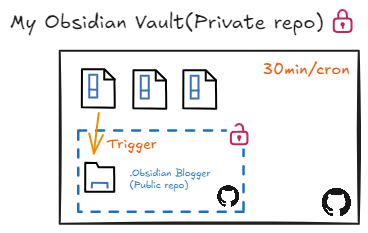
架構重整
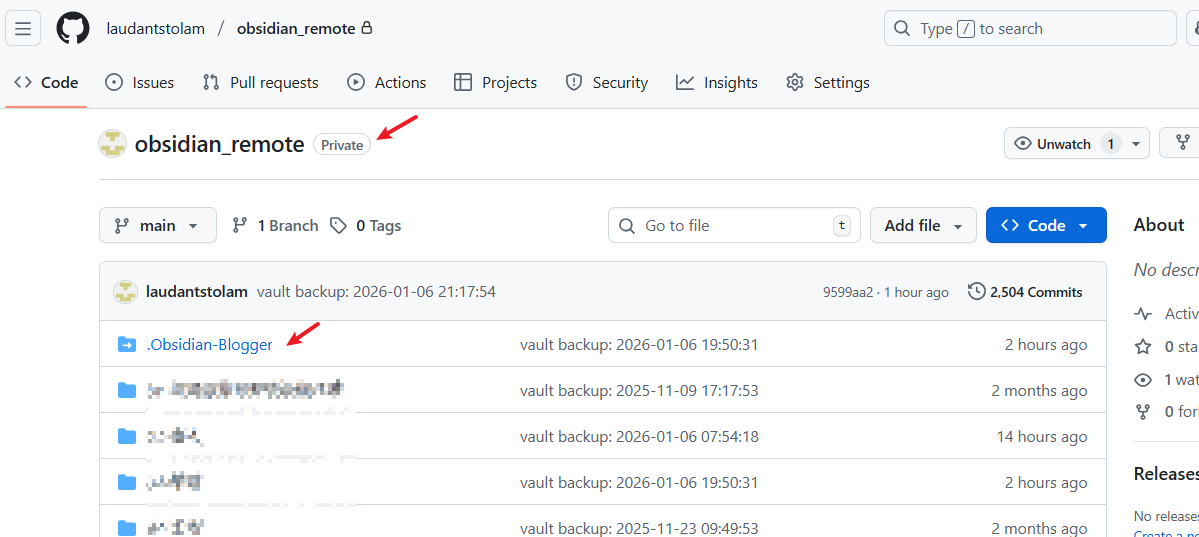
這邊用到的是 git 的 subdirectory功能,在github會有一個小箭頭在上面
- 私人的是我原先的obsidian庫,每30分鐘會自動備份
- 公開的git是手動觸發更新+部屬github pages的
前端顯示
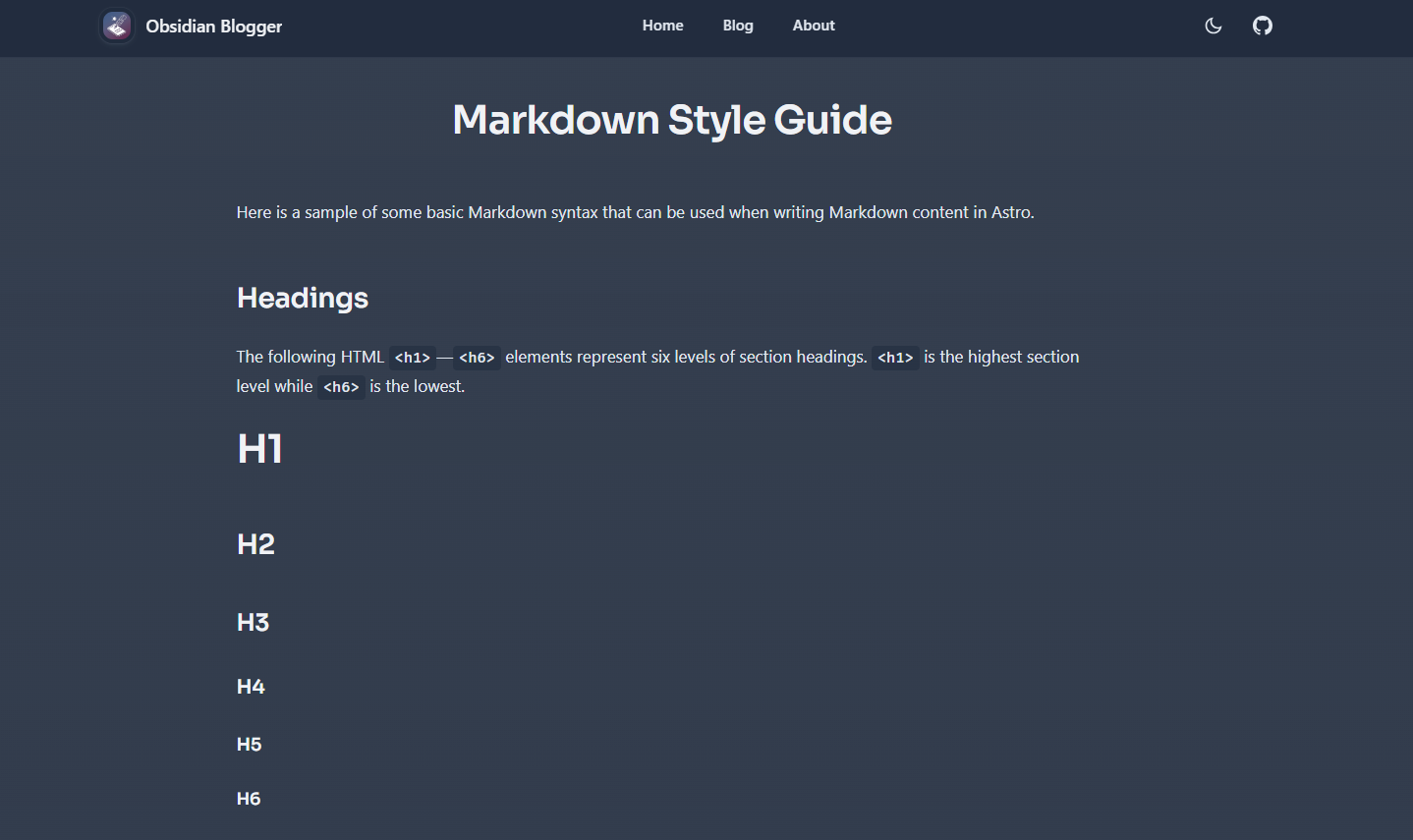
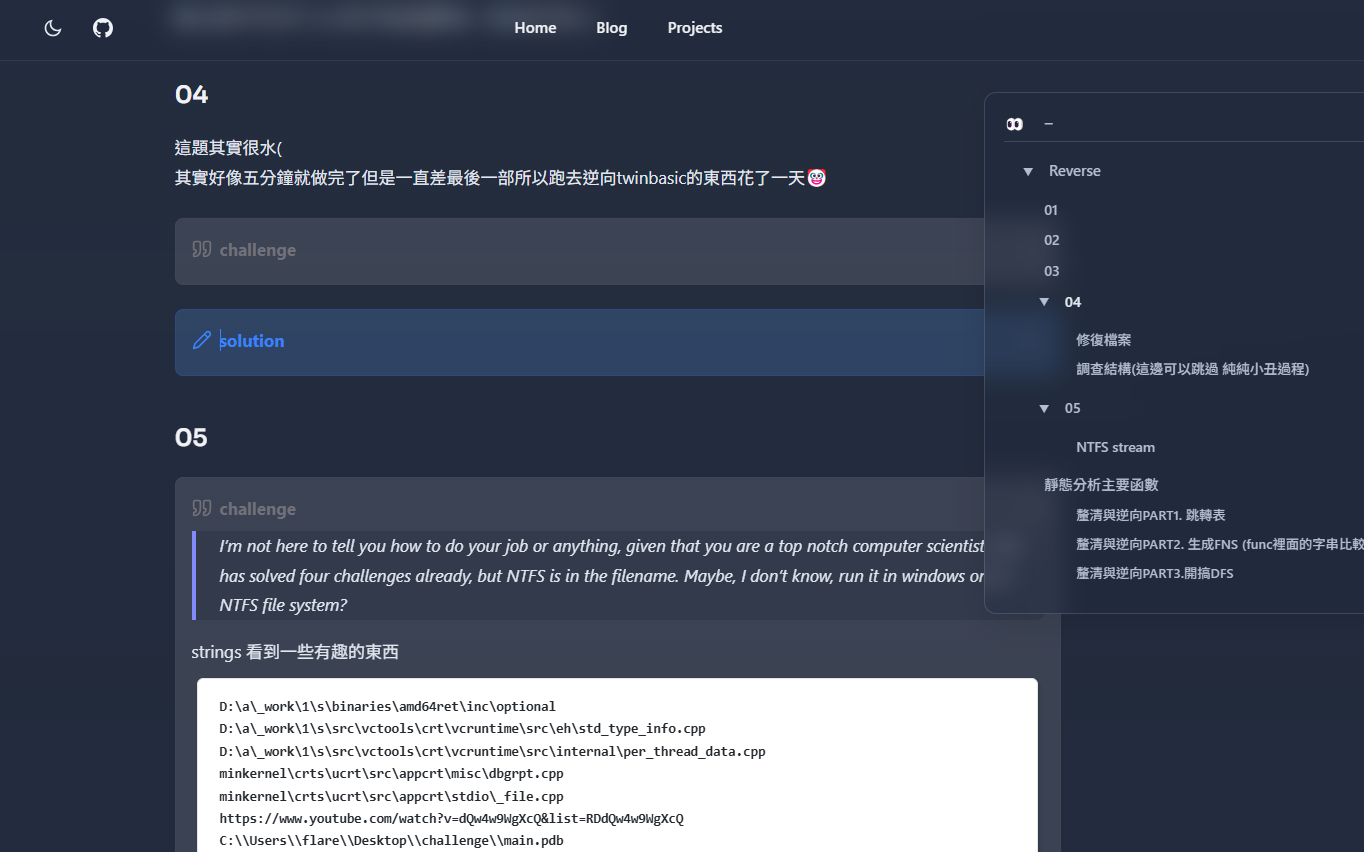
因為這個專案是從markdown轉成astro網頁的,對於表格/大小標題/內文的html/css渲染都需要重新定義格式。作者簡單vibe出了幾項,我也手動加上了幾個蠻重要的東西
- Mermaid 圖表
- 各級標題文字
- highlight
- Latex支援
- Callout 支援
- 表格顯示支援
- TOC支援
- code block支援
- 微調各種字體/配重/間距
- tag分類整理/切換顯示
- 新增Project頁面把專案的blog另外拉出來展示 LINK
- 合併個人網站簡介
自動化部屬
obsidian blogger的轉換邏輯如下
- 檢查md文件裡面的publish屬性值,決定是否進行處理 (
sync-obsidian.js) - 透過
astro引擎跟npm module進行轉換 (astro.config.mjs)- 透過載入
remark/rehype的 node plugins來輔助像是mermaid/latex的轉換支援 - 參考: 解鎖 Markdown 的超能力:remark/rehype 插件系統
- 定義不同的語法對應的轉換邏輯
- 轉換後會把每一個md檔案渲染成獨立的html
- 透過載入
Obsidian 的 .md 文件 ↓[sync-obsidian.js] 複製到 src/content/blog/ ↓[astro.config.mjs] Markdown 轉換 ├─ remarkPlugins (AST 轉換) └─ rehypePlugins (HTML 生成) ↓[content.config.ts] Schema 驗證 ↓[BlogPost.astro] 套用佈局和樣式 ↓最終 HTML 頁面- 定義
github action把完成的astro blog打包部屬到雲端
展示
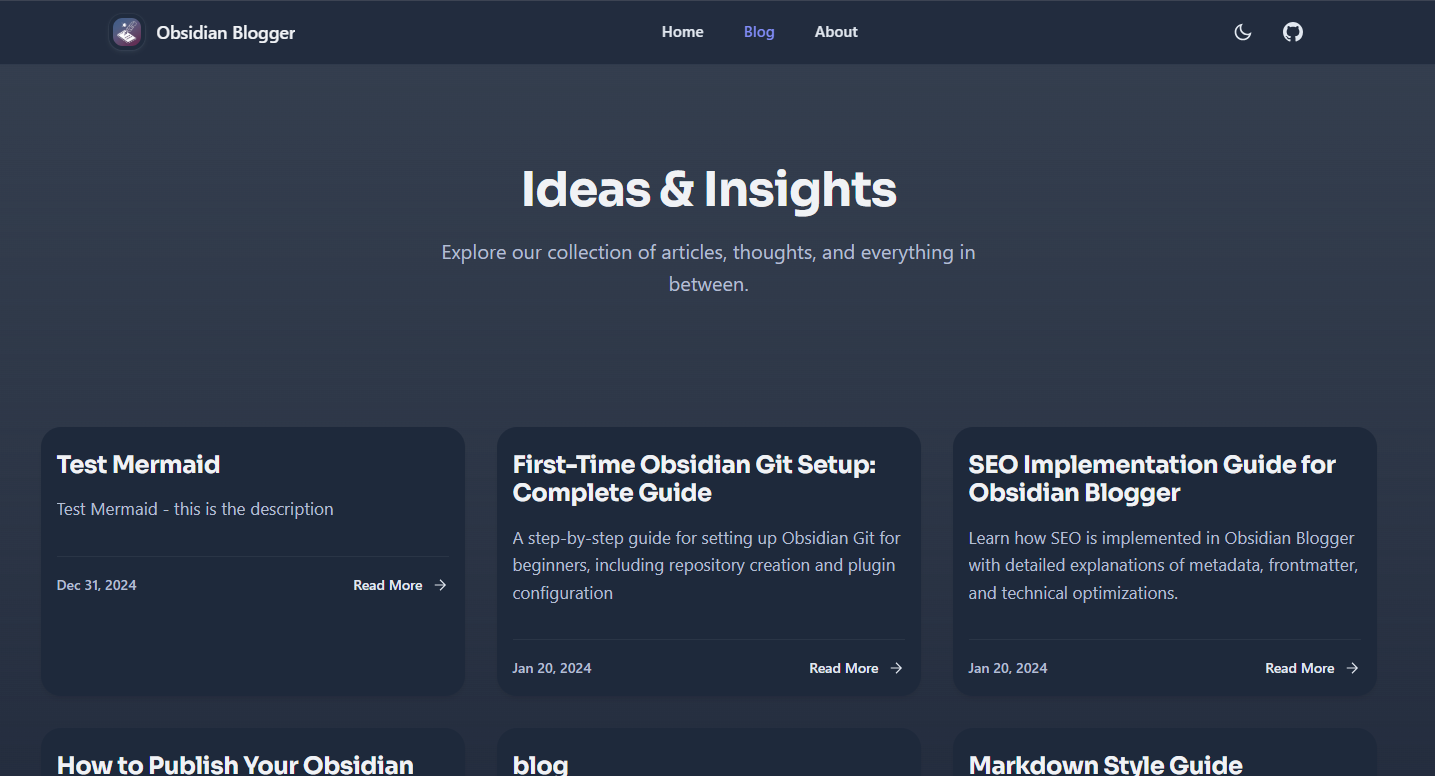
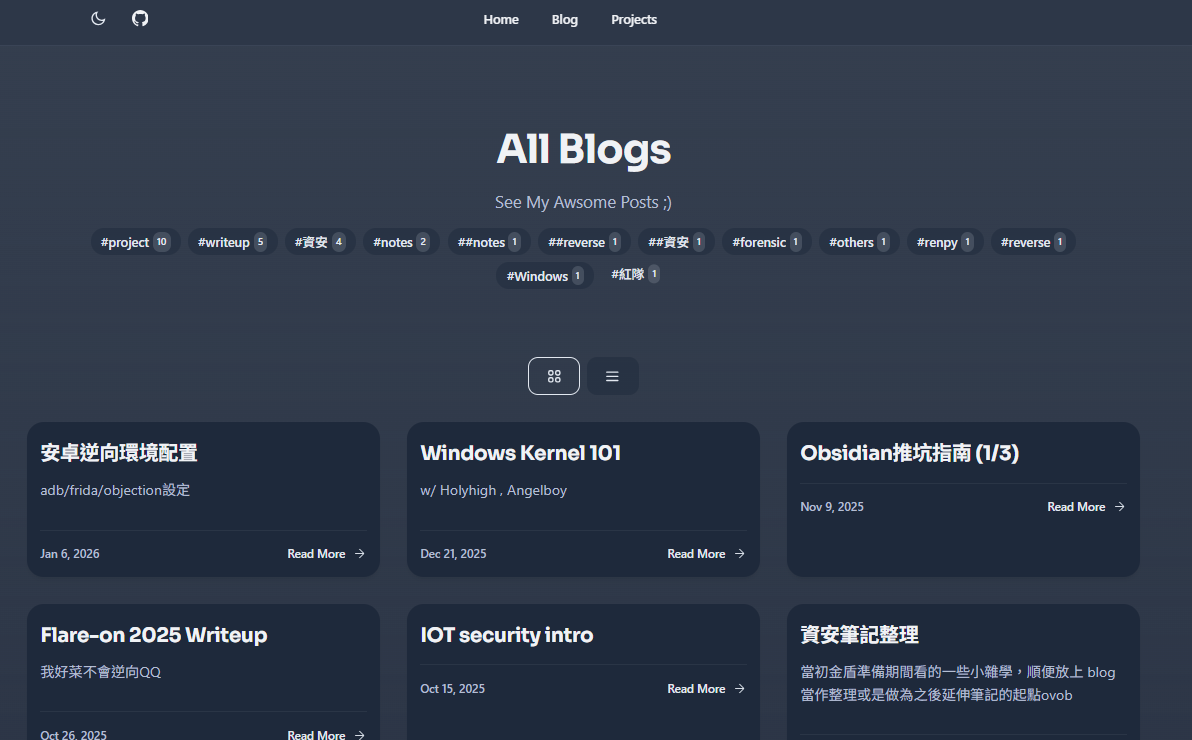
| 原先 | 客製化後 |
|---|---|
 |  |
 |  |
| x | 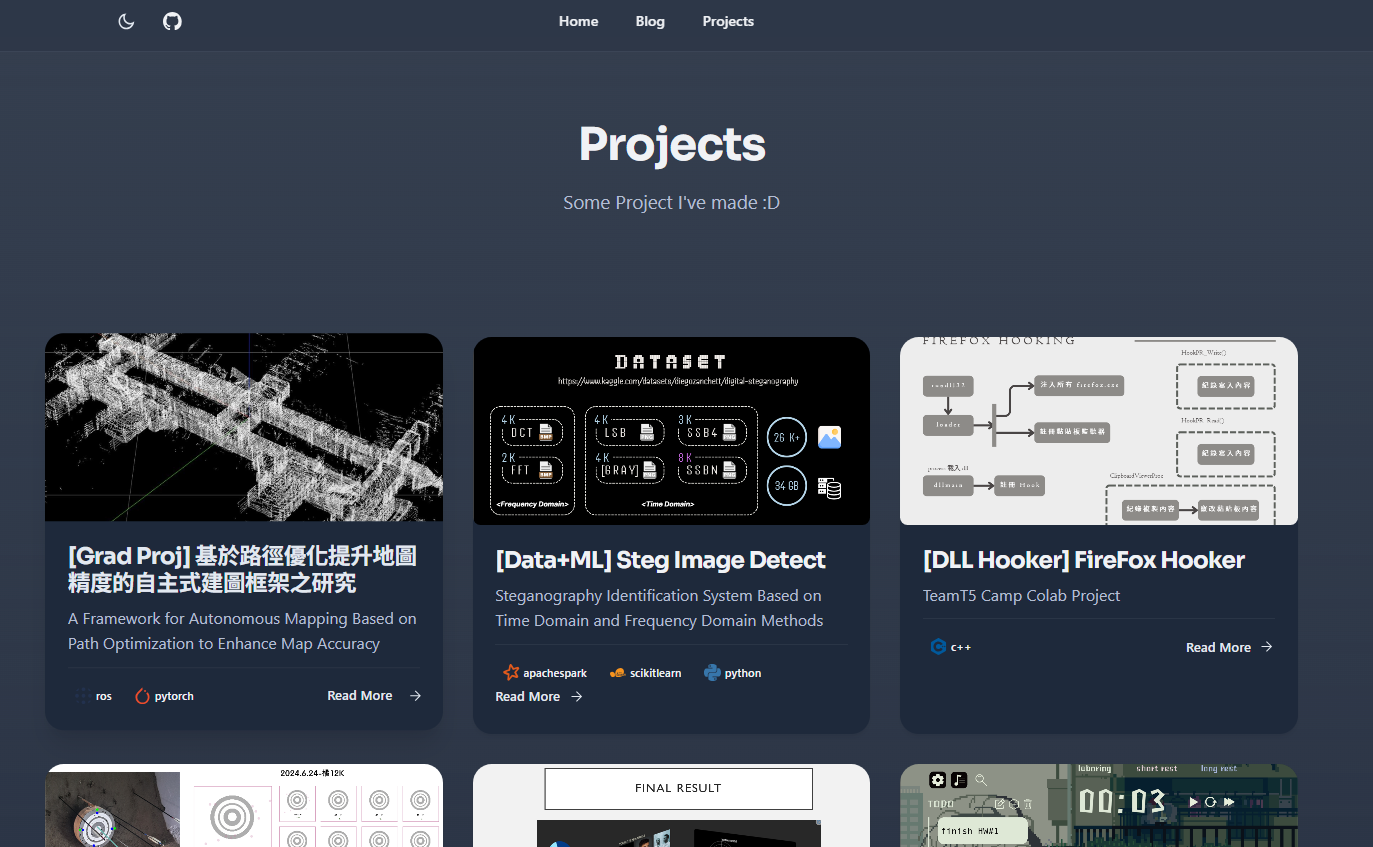 |
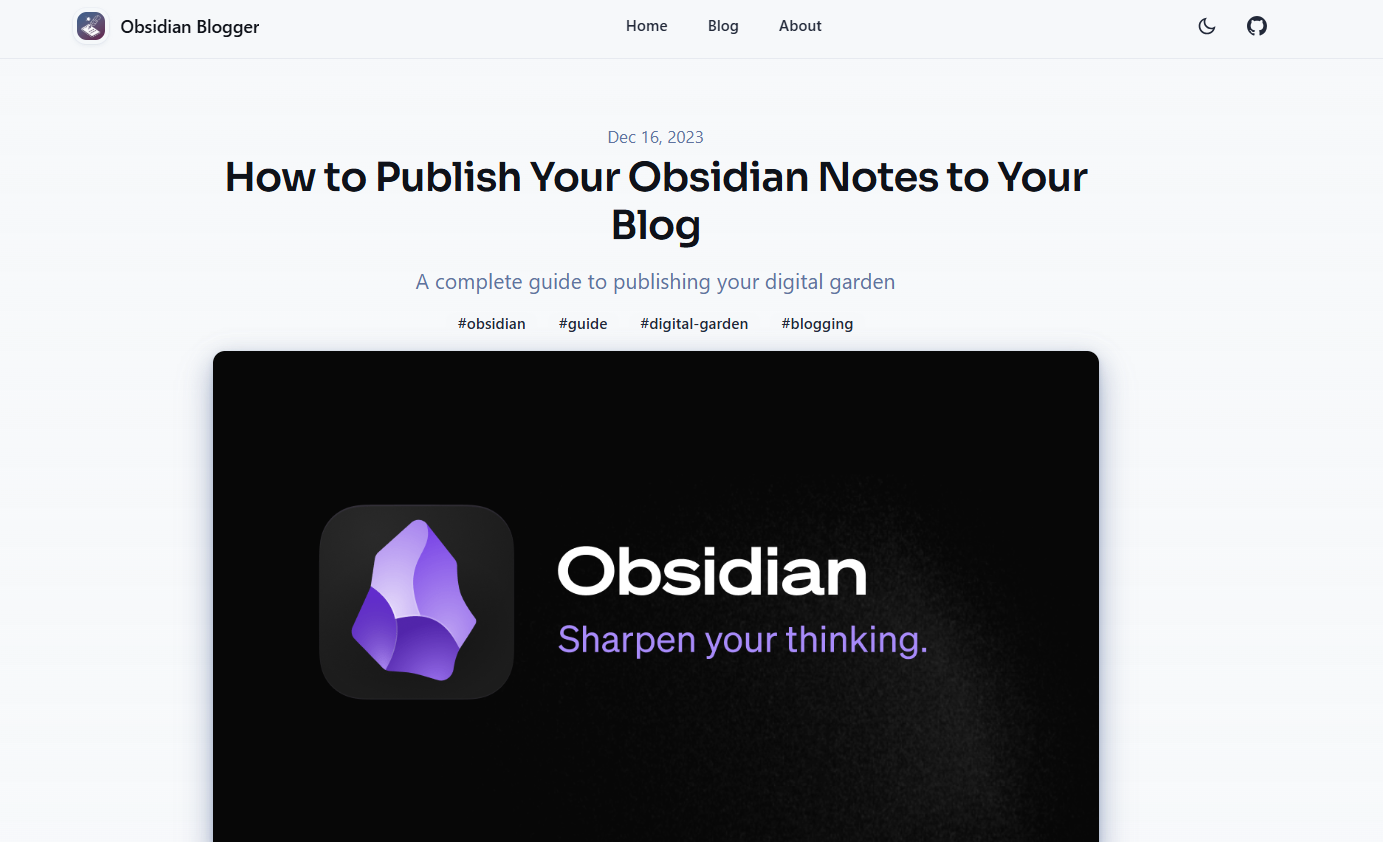 | 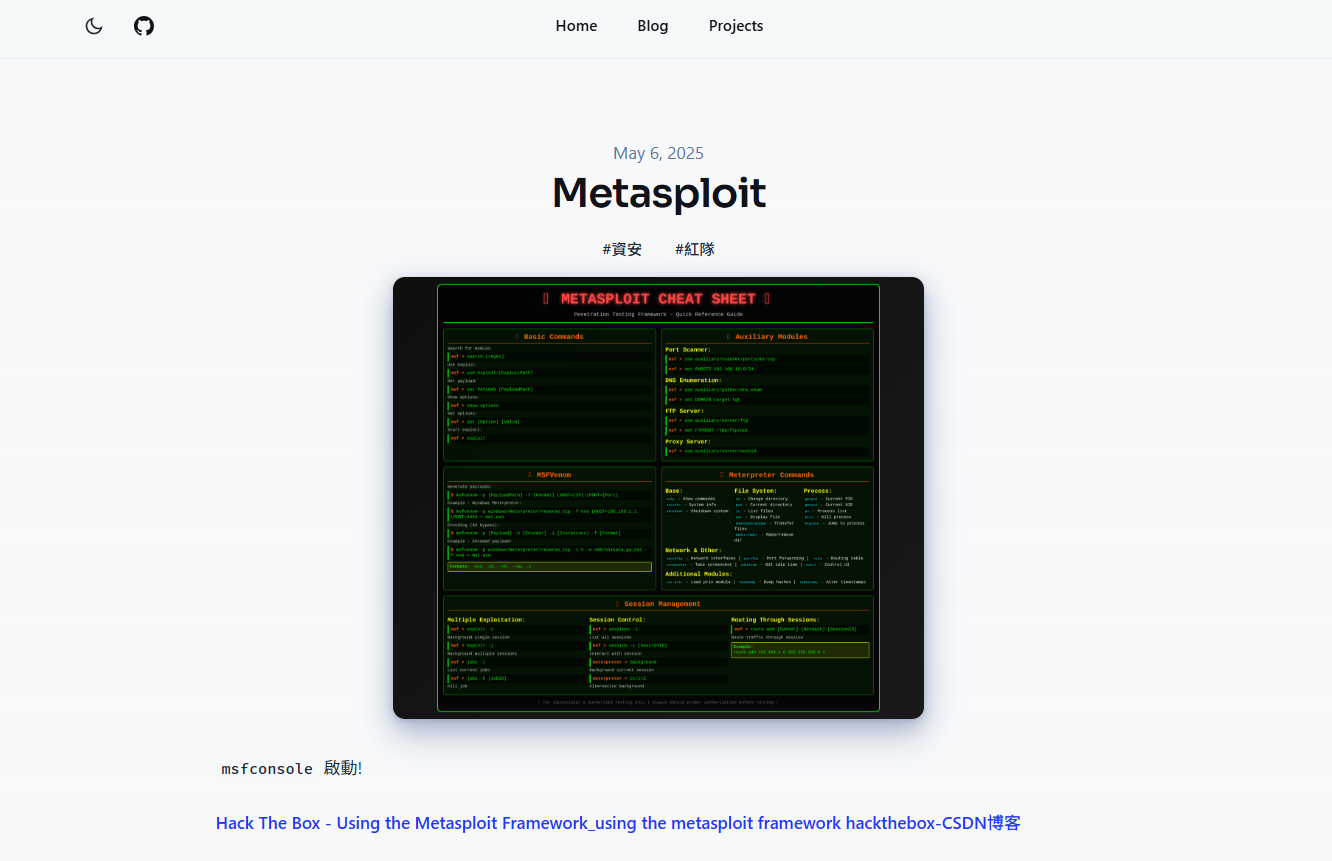 |
基本的大架構都是照抄,還有一些細節樣式還沒修改完,之後想拿來試試看一些前端的vibe技巧
從筆記庫到網頁一鍵部屬
為了方便管理,我一般會把要發布的文章集中在一個資料夾裡面,再讓Obsidian Blogger讀取後手動部屬,但這樣還是要拆好幾個步驟跟程式…還要更自動化!!!!
自動化的最後一哩路
完成了blogger的自動部屬,似乎就可以將一切都整合在OB裡面完成了
這邊的作法是shell command + commander插件
首先透過shell command建立一個執行自動化部屬的執行指令
(這邊可以針對command進行詳細設定,這邊預設是不會彈出cmd視窗出來的)
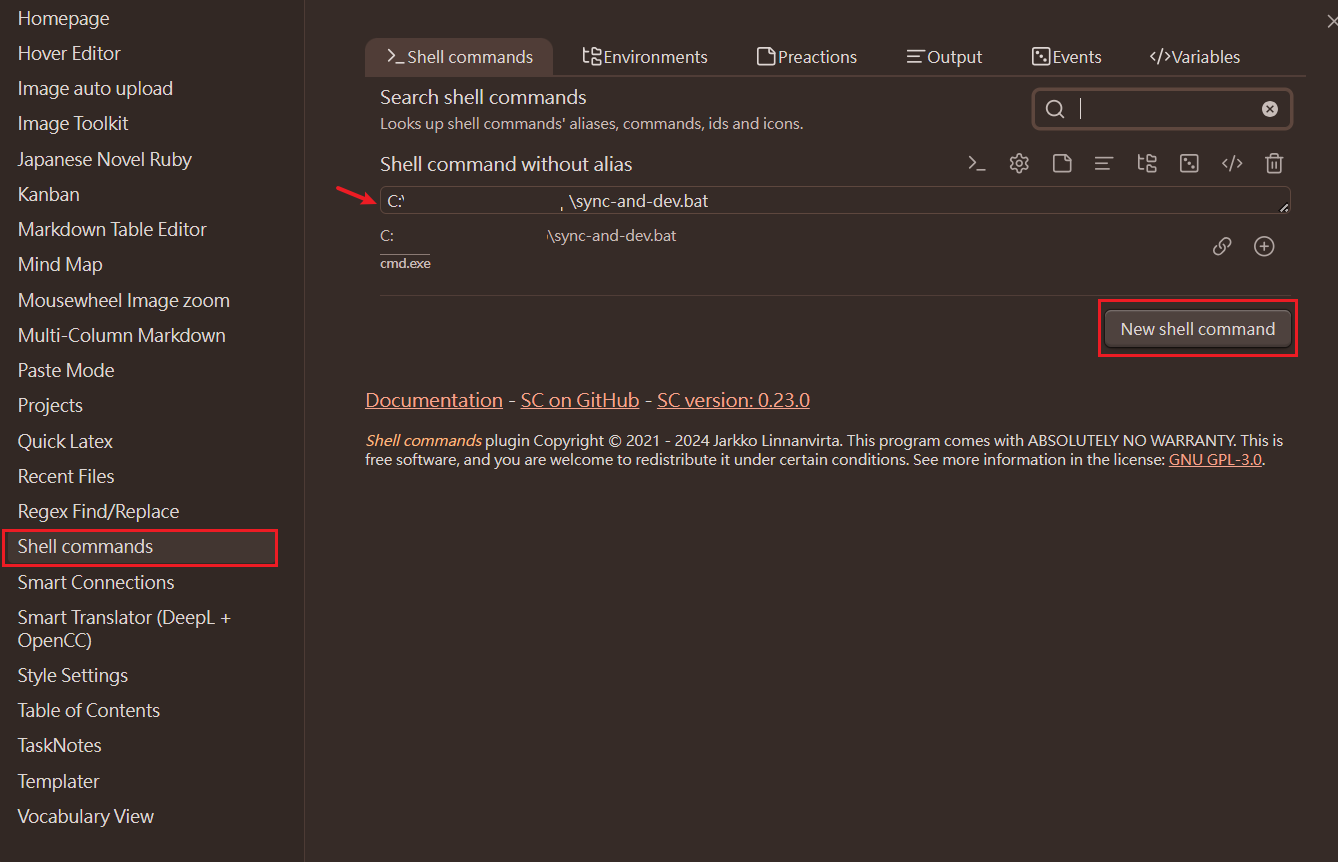
接著利用commander 建立按鈕
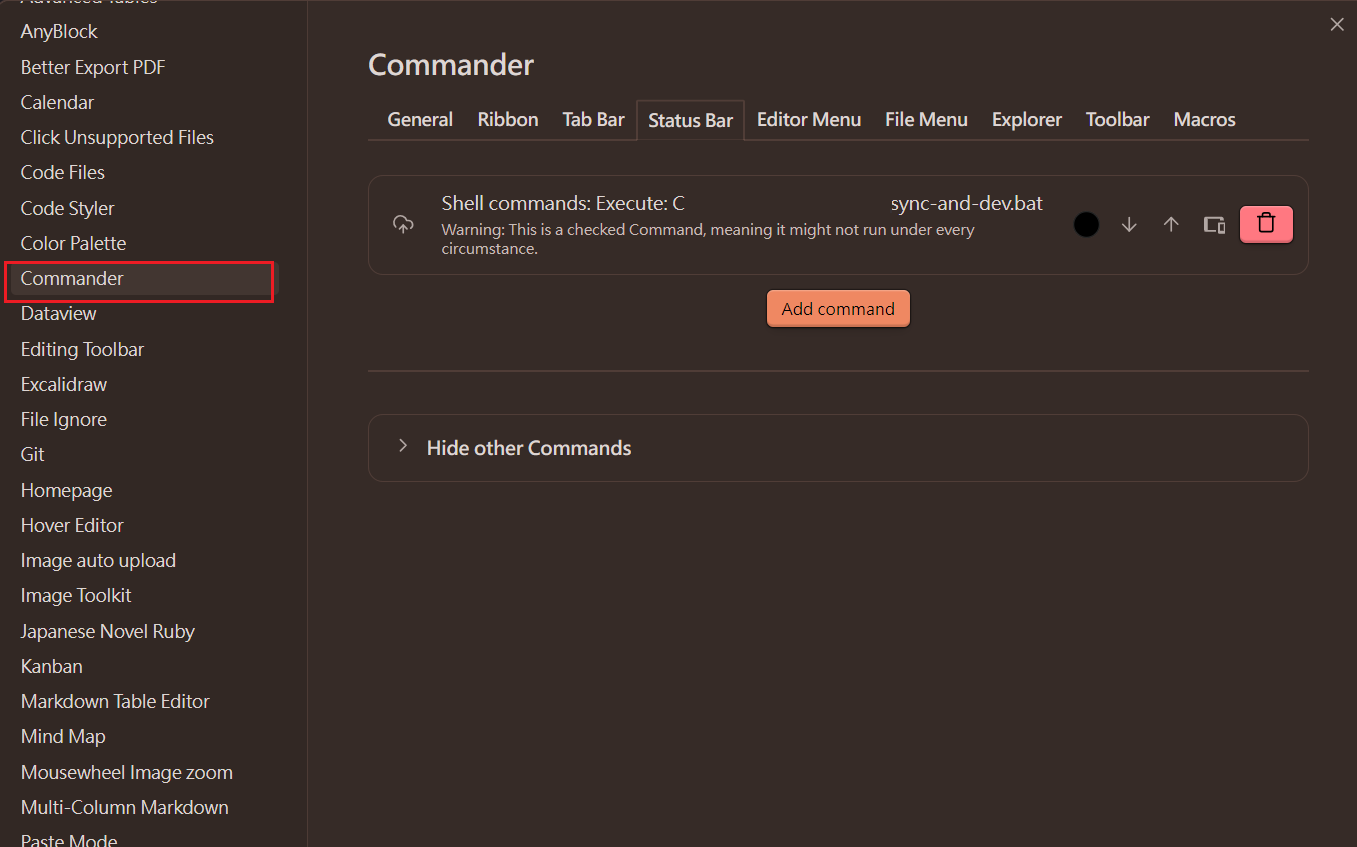
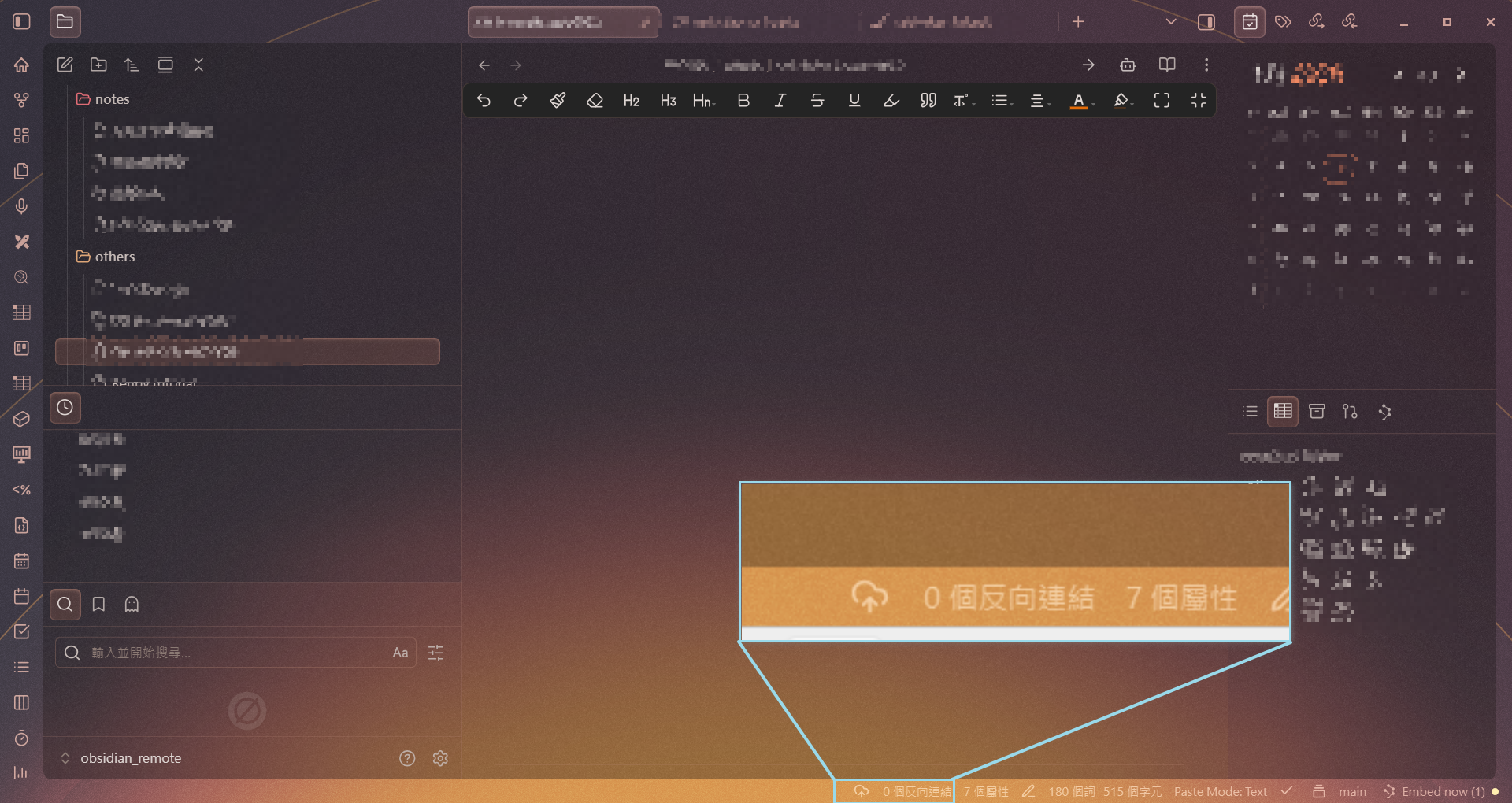
成功建立快捷鍵了,自此一鍵部屬大成功!!!!!
同時我也可以用Obsidian 1.7.0版本更新的base功能去做篩選跟排序(可以用表格/列表/圖標來顯示跟統整)
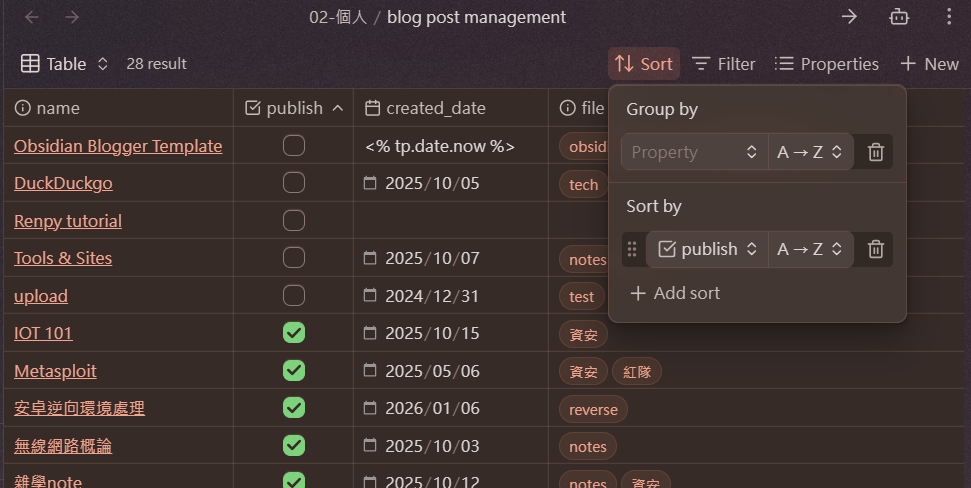
這不是超讚的嗎!!! 一下子就可以看到各種屬性和發布狀態,也可以追蹤要發布的筆記直接一鍵發布
之後的改進方向
- 目前還需要移動一份副本到publish資料夾,之後可能會做成只要把屬性加上了就可以一鍵發佈到blog的形式
- 加上加密筆記的發布方式(跟blog同一套發布流程,但是是隱藏筆記需要輸入密碼才能查看)
- UI 還想做更多嘗試
先預告 下一篇會是base跟tasknote還有webclipper的工作流程介紹