IDA Pro + UV 虛擬環境解決方法
chatgpt: Yeah… that Python folder is giving “I’ve installed everything since 2019 and never cleaned once” energy 😅 me: QQ
Original Env
C:\Users\***>uv python listcpython-3.13.5-windows-x86_64-none C:\Python313\python.execpython-3.13.5-windows-x86_64-none C:\ProgramData\chocolatey\bin\python3.13.execpython-3.12.3-windows-x86_64-none AppData\Local\Programs\Python\Python312\python.execpython-3.10.10-windows-x86_64-none AppData\Local\Programs\Python\Python310\python.execpython-3.9.13-windows-x86_64-none AppData\Local\Programs\Python\Python39\python.execpython-3.7.9-windows-x86_64-none AppData\Local\Programs\Python\Python37\python.exe總之目前裡面有:
- choco 安裝的 3.13
- 從官網下載的 3.7.9 / 3.9.13 / 3.10.10 / 3.12.3
- 另外安裝的全域路徑 3.13.5
emmm…真的超亂 QQ
Making Backups
C:\Python313\python.exe -m pip freeze > %USERPROFILE%\pip_313.txt
C:\Users\<USER_NAME>\AppData\Local\Programs\Python\Python312\python.exe -m pip freeze > %USERPROFILE%\pip_312.txt
C:\Users\<USER_NAME>\AppData\Local\Programs\Python\Python310\python.exe -m pip freeze > %USERPROFILE%\pip_310.txt
Clean env
系統管理員可以把上面的東西都刪掉,剩下的可以參考這篇把 Windows 註冊的 Python 依賴拿掉。
清理完成後應該會顯示:
python --> 'python' 不是內部或外部命令、可執行的程式或批次檔。UV Taking Over
安裝 uv:
powershell -ExecutionPolicy ByPass -c "irm https://astral.sh/uv/install.ps1 | iex"uv 語法導讀
參考文章:https://blog.miniasp.com/post/2025/10/20/uv-uvx-cheatsheet
來把 IDA 直接替換成 UV venv 吧
基礎知識
idapyswitch.exe在 IDA 資料夾下面,用來切換 IDA Python 版本idapythonrc.py在ida\python\examples裡面,是開啟 IDA 時會讀取用來設定環境的文件
官方建議作法:https://community.hex-rays.com/t/using-a-virtualenv-for-idapython/261
Step 1: 下載 Python 3.12
uv python install 3.12為什麼選 3.12?
IDA Pro 9.x 官方推薦使用 Python 3.12,相容性最佳。3.13 目前部分套件支援度還不完整。
Step 2 (optional): 設定預設 Python 版本
把 3.12 版本設定為之後創建 venv / 跑程式用的預設版本:
uv python pin 3.12這會在當前目錄建立 .python-version 文件,之後在該目錄執行 uv 指令會自動使用指定版本。
Step 3 (optional): 指定 IDA 使用的 Python 版本
這邊預設應該會直接指定到 3.12,因為我還有裝別的東西所以為了確認有重新指定一次:
C:\Users\<USER_NAME>\Downloads\IDA Professional 9.1>idapyswitch.exe
Checking installs from "Astral Software Inc."Checking "CPython 3.12.12 (64-bit)" (3.12.12)Found: "C:\Users\<USER_NAME>\AppData\Roaming\uv\python\cpython-3.12.12-windows-x86_64-none" (version: 3.12.12 ('3.12.12150.1013'))Checking "CPython 3.9.25 (64-bit)" (3.9.25)Found: "C:\Users\<USER_NAME>\AppData\Roaming\uv\python\cpython-3.9.25-windows-x86_64-none" (version: 3.9.25 ('3.9.25150.1013'))IDA previously used: "C:\Users\<USER_NAME>\AppData\Roaming\uv\python\cpython-3.12.12-windows-x86_64-none\python312.dll" (guessed version: 3.12.12 ('3.12.12150.1013')). Making this the preferred version.The following Python installations were found:    #0: 3.12.12 ('3.12.12150.1013') (C:\Users\<USER_NAME>\AppData\Roaming\uv\python\cpython-3.12.12-windows-x86_64-none\python3.dll)    #1: 3.9.25 ('3.9.25150.1013') (C:\Users\<USER_NAME>\AppData\Roaming\uv\python\cpython-3.9.25-windows-x86_64-none\python3.dll)Please pick a number between 0 and 1 (default: 0)
Step 4: IDA 環境處理
建立虛擬環境與安裝相關依賴:
# 建立虛擬環境uv venv ida_uv_env --python 3.12
# 啟動虛擬環境ida_uv_env\Scripts\activate
# 安裝依賴套件uv pip install shims anytree yara-python keystone-engine openai flare-capa
Step 5: 設定 idapythonrc.py
原本在 ida\python\examples 裡面,要複製到以下路徑才能讓 IDA 在開啟時讀取:
C:\Users\<USER_NAME>\AppData\Roaming\Hex-Rays\IDA Pro\idapythonrc.py內容如下:
import sysimport os
# UV venv 路徑UV_ENV_PATH = r"C:\Users\<USER_NAME>\Downloads\IDA Professional 9.1\ida_uv_env"
# 將 UV venv 的 site-packages 加入 sys.pathsite_packages = os.path.join(UV_ENV_PATH, "Lib", "site-packages")if os.path.isdir(site_packages):    sys.path.insert(0, site_packages)else:    print(f"[idapythonrc] UV env site-packages not found: {site_packages}")
# Optional: 將 DLLs 加入 PATH(避免 YARA / Keystone 找不到 DLL)# 注意:UV venv 預設不會有 DLLs 資料夾,這段通常不會執行# 但如果你手動複製了 DLL 檔案進去,這段可以確保它們被正確載入dlls_path = os.path.join(UV_ENV_PATH, "DLLs")if os.path.isdir(dlls_path):    os.environ["PATH"] = f"{dlls_path};" + os.environ["PATH"]
print("[idapythonrc] Initialization complete")
IDA Plugin 安裝
IDA Pro MCP
py -3.13 -m pip install https://github.com/mrexodia/ida-pro-mcp/archive/refs/heads/main.zipuv run python -m ida_pro_mcp --install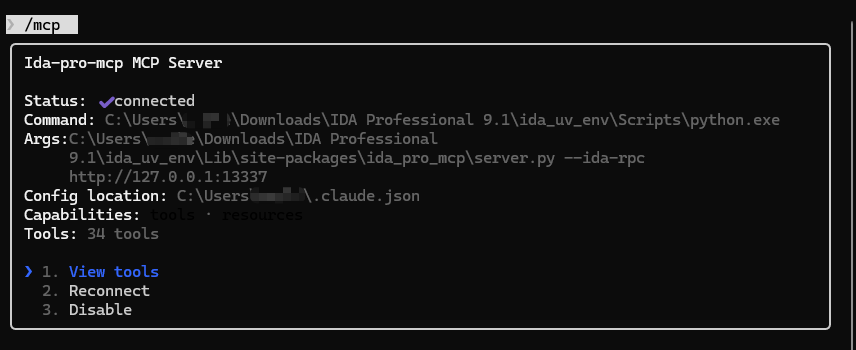
FindCrypt / YARA 常見問題
- 記得安裝
yara-python不是yara libyara引入位置錯誤就開 Everything 重新複製到對的地方

- 如果引入過程出現一些 bug 就把 yara 砍掉重裝